
每天打一樣的話,你也是這樣過的嗎?
蝦皮訊息一開,「您好,這個商品目前有現貨,付款後我們會在1-2個工作天內出貨喔!」打了第 87 次。房仲群組裡,「這間屋齡新、格局方正,方便的話我幫您安排今天下午看屋」複製貼上到手痠。學期初,聯絡簿上「小朋友今天表現很棒,回家記得複習今天教的內容喔」寫給全班 30 個家長,一字不差打 30 遍。
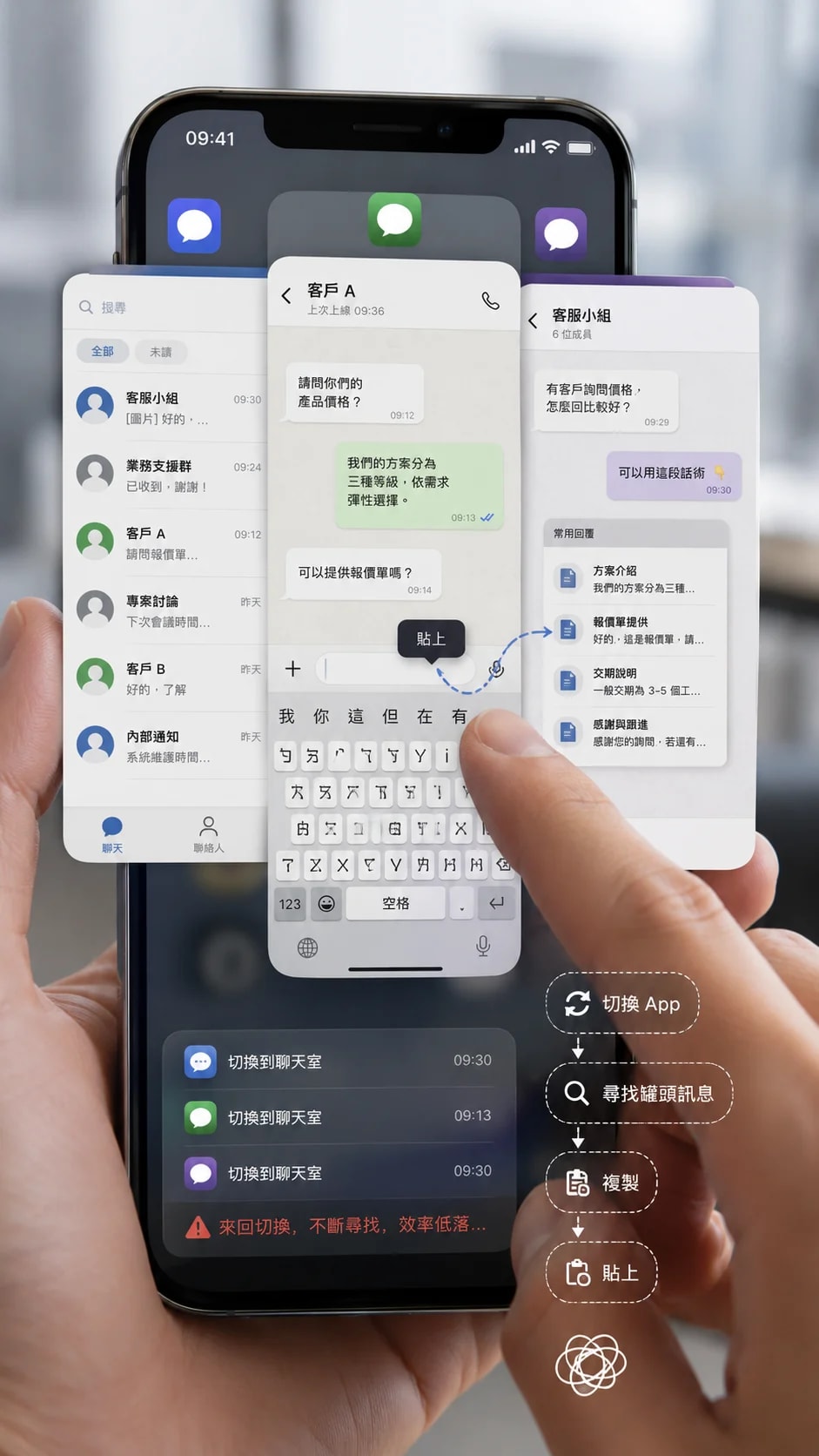
多數人的解法是開一個 LINE 群組「小幫手」,把常用句子存成罐頭訊息,或是在備忘錄裡建一個「常用語」清單,要用的時候切出去複製、切回來貼上。問題是:輸入的當下,你人根本不在 LINE 或備忘錄裡,你可能在蝦皮聊聊、Instagram 訊息、Email,甚至客戶的 WhatsApp。每一次切換 App 找罐頭訊息,都是一次分心,一次多花的 10 秒鐘。
其實 iPhone 本身就能做到「打字時直接叫出常用句子」,不需要切換 App——關鍵在於用系統層級的自訂鍵盤,而不是某個 App 內建的小工具。
什麼是「罐頭訊息鍵盤」/自訂短語鍵盤?
「罐頭訊息」是台灣賣家、客服圈的慣用說法,泛指那些重複使用、固定內容的制式回覆。而「自訂短語鍵盤」,就是把這些罐頭訊息直接做成一個 iOS 系統鍵盤——安裝好之後,不管你在哪個 App 打字,切換到這個鍵盤,眼前就是你自己整理好的常用語清單,點一下就複製,貼上即可送出。
它跟「一般記事本存常用語」最大的差異在於:這是真正的 iOS 鍵盤擴充功能,跟輸入法一樣,可以在任何 App 裡透過地球圖示切換過來,不需要離開當下正在使用的 App。
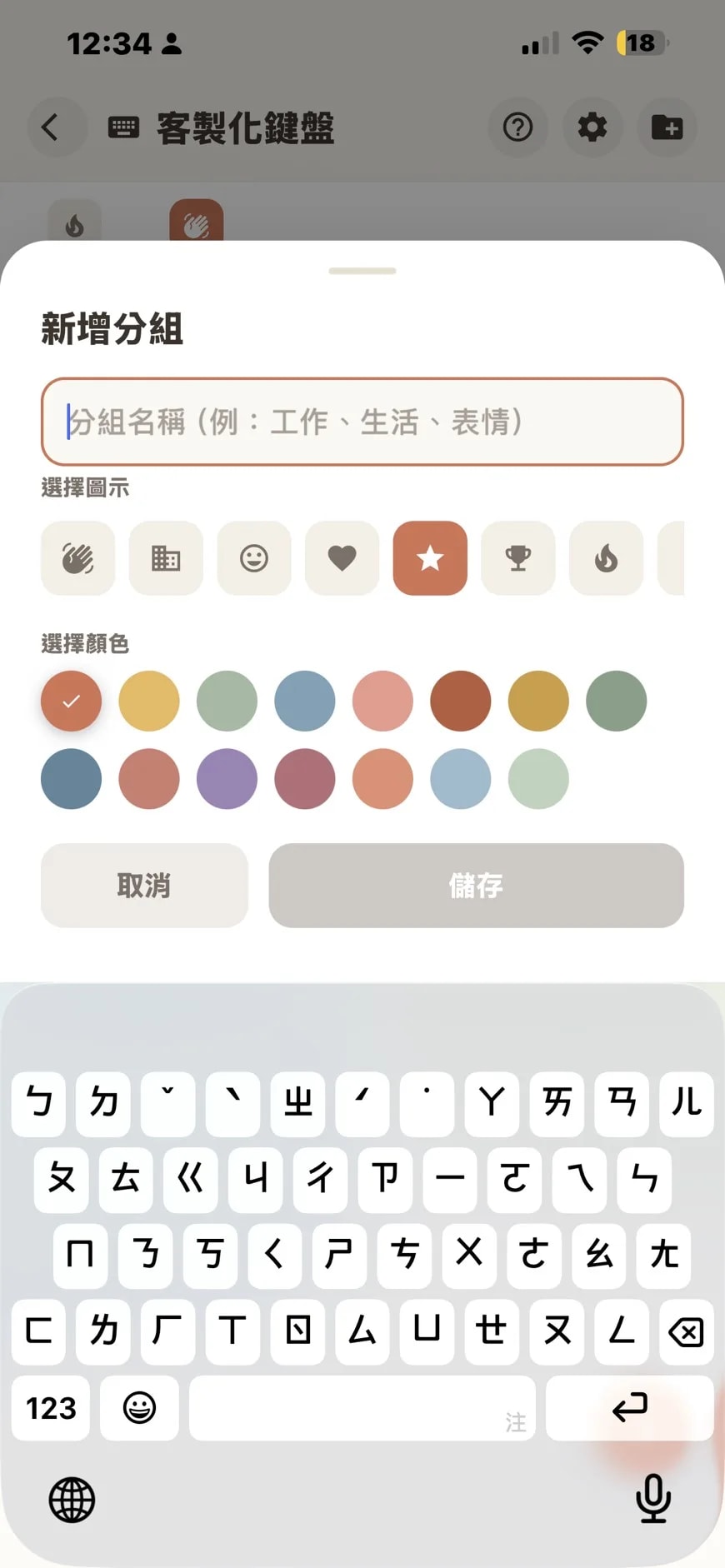
小日子(Mosaic Days)App 內建的快速鍵盤功能,就是用這個邏輯設計的:你可以把常用語依用途分組(工作、招呼語、地址、備註…),每組自訂圖示與顏色方便一眼辨識,組內短語還能長按拖曳排序,打字打到一半需要哪句,滑一下、點一下、複製貼上,全程不用離開聊天視窗。
安裝教學:3 分鐘設定好你的罐頭訊息鍵盤
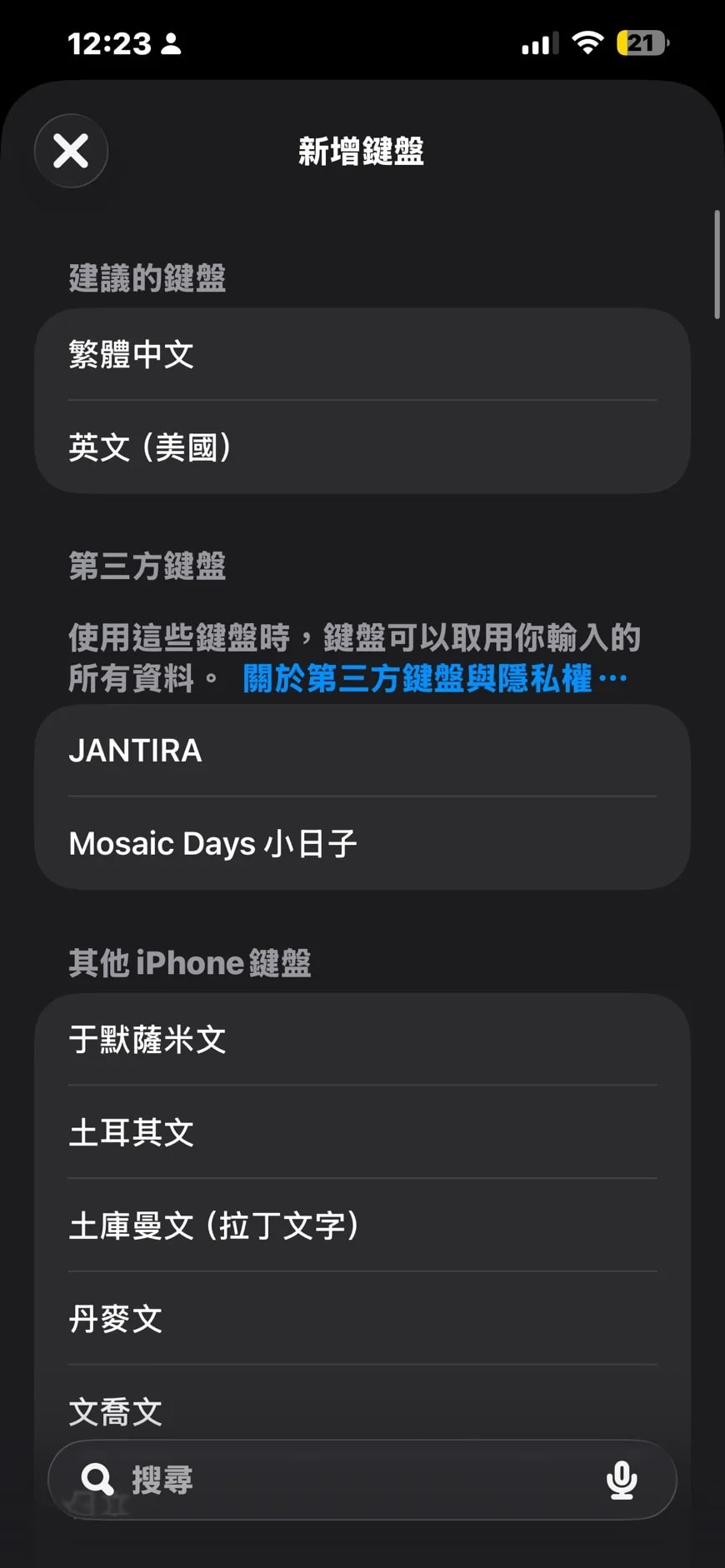
Step 1|下載小日子並加入鍵盤
打開 iPhone「設定」App → 一般 → 鍵盤 → 新增鍵盤,選擇「小日子」。
Step 2|開啟「完全取用」
新增完成後,回到鍵盤列表點進「小日子」,把「完全取用」(Allow Full Access)打開。
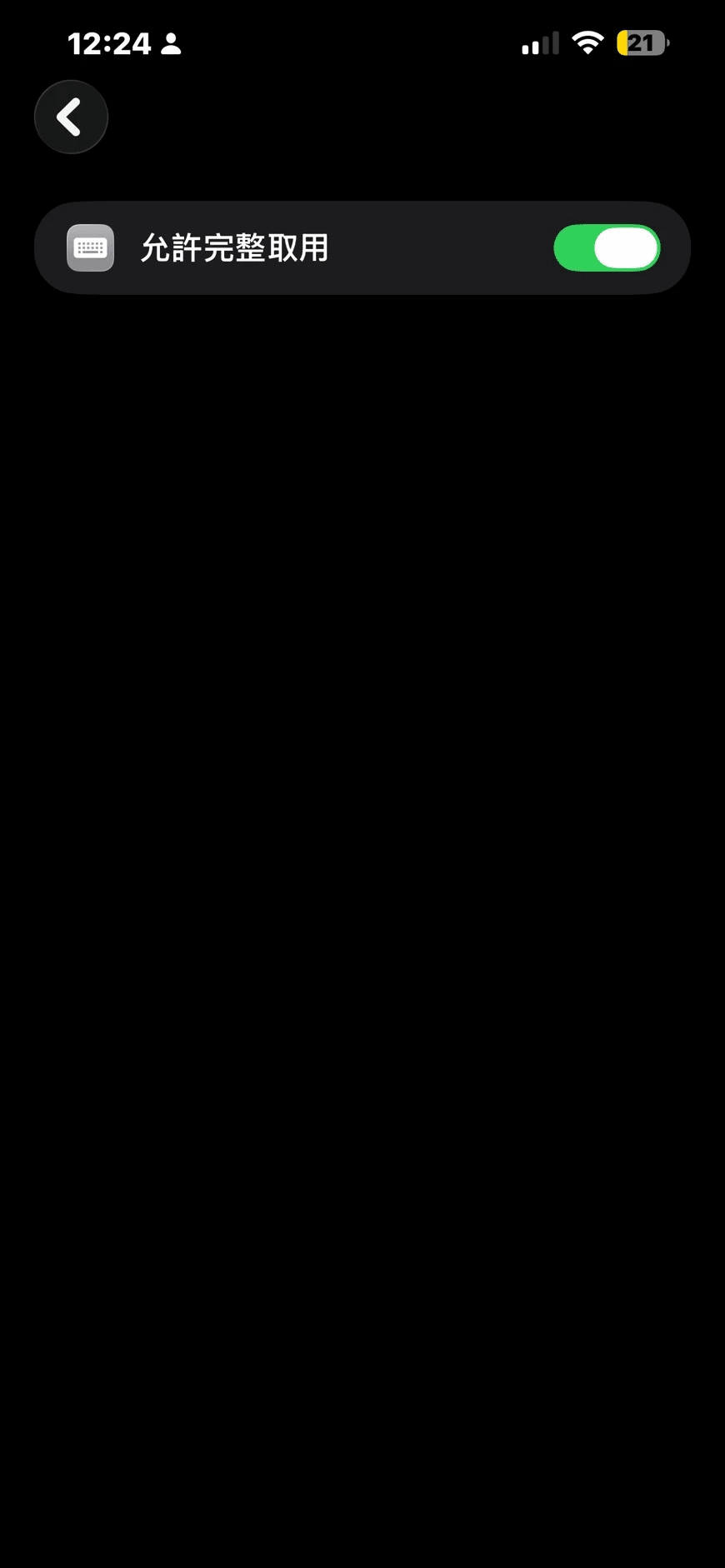
這一步很多人會猶豫:「完全取用」聽起來像是把打字內容都交出去了,安全嗎?
答案是:鍵盤需要「完全取用」,單純是為了讀取你在 App 內設定好的短語資料,以及把內容複製到剪貼簿——這兩個動作在 iOS 的權限機制下,都被歸類在「完全取用」底下,並不代表鍵盤會把你打的每一個字都送到伺服器。小日子的短語資料是透過 App 群組在手機本機共享,不會上傳到我們的雲端主機,你打字的內容更完全不會被記錄。如果你還是不放心,可以留意一件事:真正會偷資料的鍵盤,通常是要求你連網登入帳號、或在背景持續傳輸資料;只讀取本機資料、離線也能正常使用的鍵盤,風險就低很多。
Step 3|切換鍵盤開始用
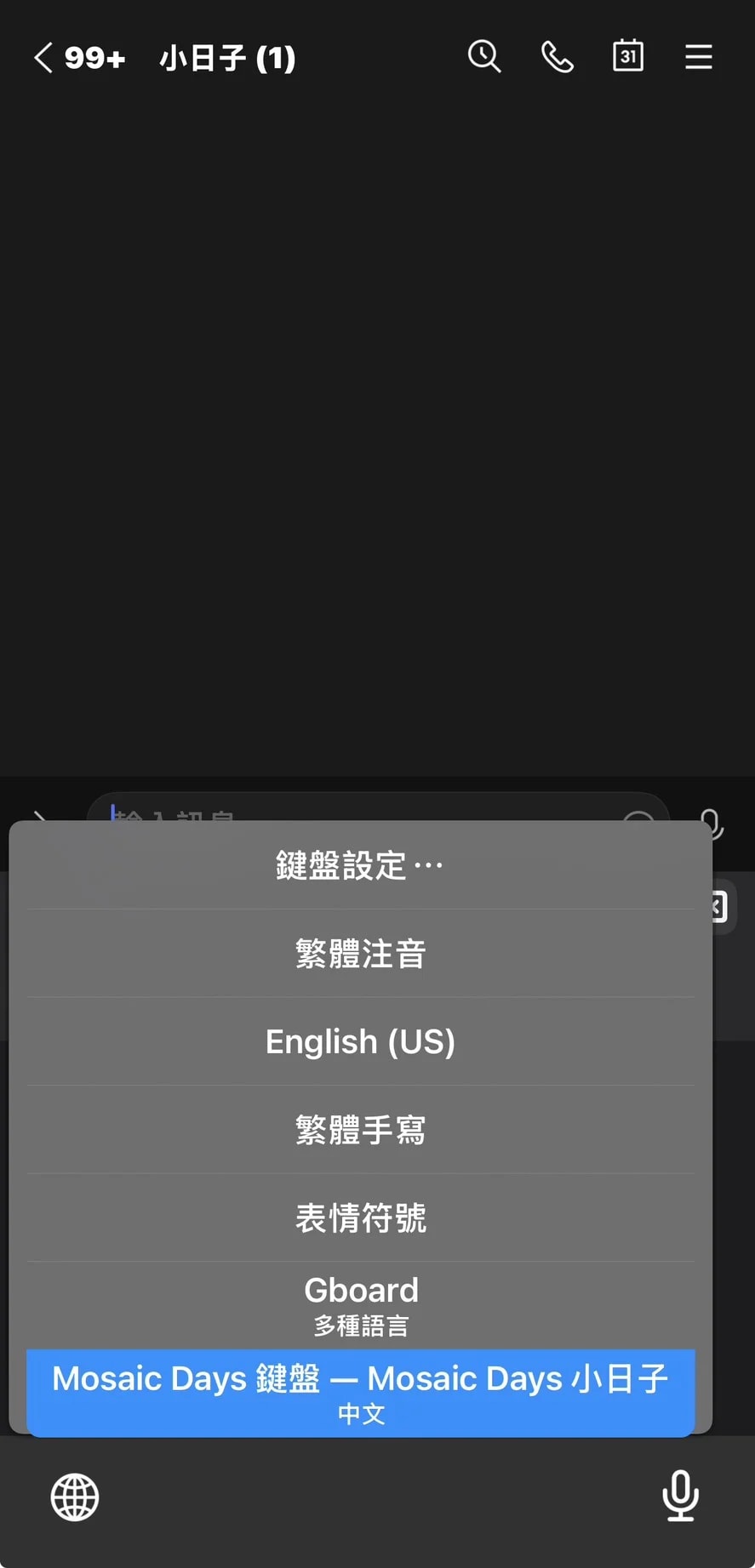
打開任何一個聊天 App(蝦皮聊聊、LINE、Instagram、簡訊都可以),點一下輸入框叫出鍵盤,長按(或點一下)鍵盤左下角的地球圖示 🌐,選擇「小日子」,你的罐頭訊息鍵盤就出現了。
功能亮點:不只是「一份清單」
跟備忘錄硬記一串常用語比起來,小日子的罐頭訊息鍵盤多了幾個實際會用到的細節:
分組管理:工作用語、招呼語、地址資訊、注意事項……可以分開建立多個分組,不用在幾十句話裡面滑半天找。
20 種圖示、15 種顏色:每個分組可以自訂圖示與顏色,一眼就能認出「這是客服組」還是「這是招呼語組」。
長按拖曳排序:把最常用的句子拖到最上面,分組順序也能自由調整。
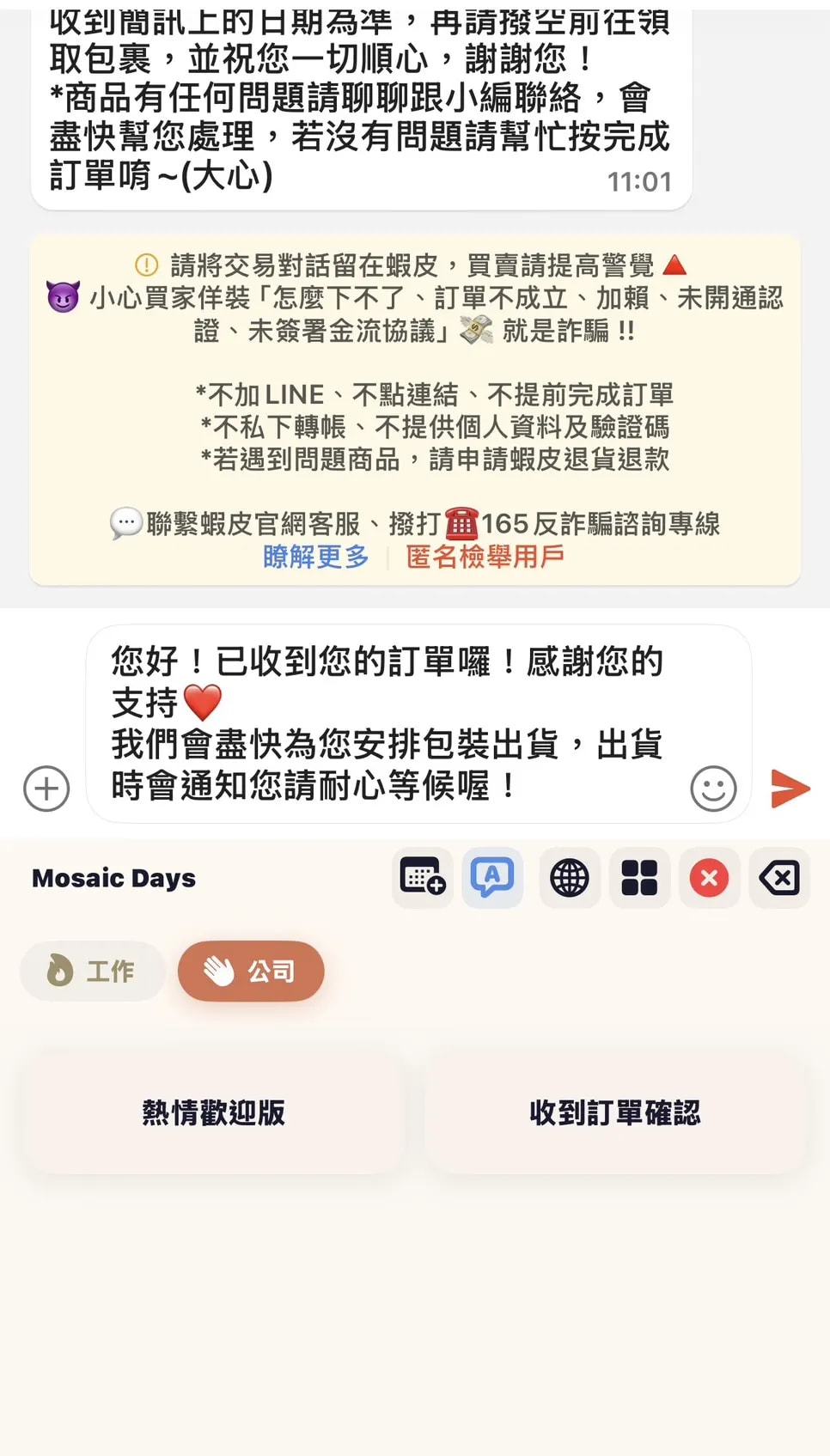
一鍵複製:點一下短語卡片,內容自動複製到剪貼簿,直接貼上就能送出,不用手動選取文字。
跨 App 通用:不限於小日子本身,只要是能打字的地方(訊息、Email、社群 App、備忘錄)都能叫出這個鍵盤來用。
分組可分享:如果你們是團隊在用同一套標準回覆(例如客服小組、房仲團隊),分組可以分享給同事,大家用同一套話術,回覆品質更一致。
三種情境,看看別人怎麼用
蝦皮/IG 賣家:客服罐頭訊息
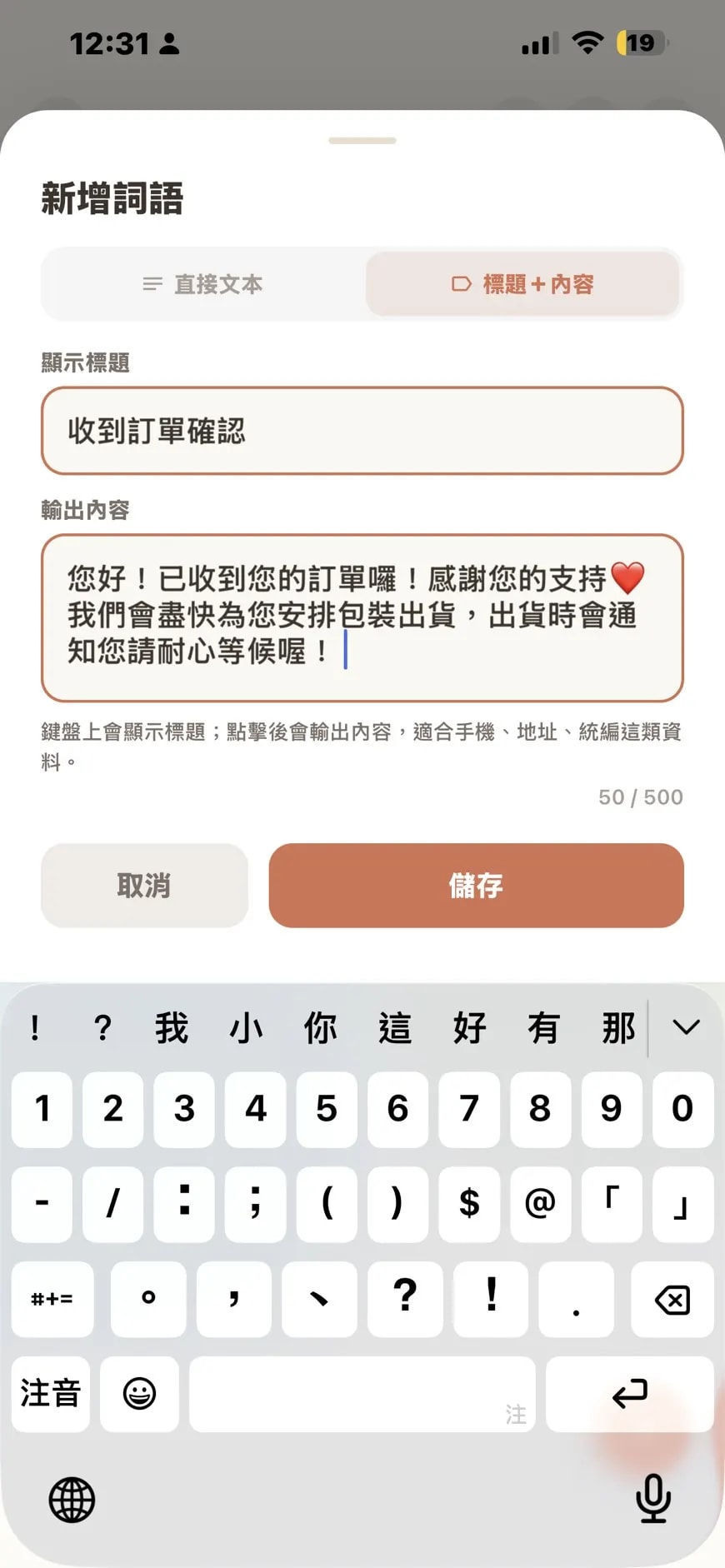
「您好,商品現貨中,訂單成立後 1-2 個工作天內出貨」「謝謝購買,有任何問題歡迎再訊息我們」「momo/蝦皮活動期間出貨會延後 1-2 天,請見諒」——把這些訊息分到「客服組」,不管客人是在蝦皮聊聊還是 Instagram 私訊問,切鍵盤、點一下、送出,一個訂單省下的不只是打字時間,是不會因為手滑漏字、複製到舊訂單資訊的風險。
房仲/業務:快速回覆話術
「這間屋齡新、格局方正,方便的話我幫您安排今天下午看屋」「目前這個社區同類型物件成交行情大約落在OO」——業務最怕的不是話術不夠好,是打字打到一半客戶已經已讀不回。把常用話術分組存進鍵盤,收到訊息 10 秒內就能回,回覆速度本身就是成交率的一部分。
老師/班導:聯絡簿常用語
「小朋友今天表現很棒,回家記得複習今天教的內容喔」「明天請帶OO用具到校」——聯絡簿 APP、班級群組打字量大又重複性高,分組存好常用語句,批改聯絡簿的時間可以省下一大截。
跟 iOS 內建「文字取代」差在哪?
不少人會問:iPhone 設定裡本來就有「文字取代」(打特定縮寫自動展開成完整句子),為什麼還需要另外裝一個鍵盤?
比較項目 | iOS 內建文字取代 | 小日子罐頭訊息鍵盤 |
|---|---|---|
管理方式 | 存文字,句子一多就難找 | 依用途分組管理,圖示+顏色 |
尋找方式 | 要背縮寫,打錯縮寫就無法呼叫 | 直接眼睛掃過分組與卡片 |
排序 | 不支援自訂排序 | 長按拖移,可設定常用句子 |
團隊協作 | 不支援分享 | 分組可分享給團隊(小日子開發中) |
使用情境 | 適合少量或是個人專屬的固定短句 | 適合大量或需要分類的情境 |
簡單說:文字取代適合「早安」「已收到」這種三五句的個人習慣用語;一旦常用語數量上升到幾十句、又需要分類或跟同事共用,罐頭訊息鍵盤會好用非常多。
免費用 vs 解鎖全功能
小日子的罐頭訊息鍵盤免費版可以直接建立分組與短語使用,但分組數量與每組短語數量有上限。如果你的常用語清單已經超過免費額度,或想解鎖分組分享等進階功能,可以透過每日看一則廣告解鎖,或升級付費方案取得完整功能——跟小日子其他模組(記帳、報價單、名片管理)共用同一套解鎖邏輯,不需要為每個功能個別訂閱。
結語:把重複的工作交給鍵盤
打字這件事,重複的部分本來就不該每次都重新打一遍。花 3 分鐘設定好你的罐頭訊息鍵盤,之後不管是蝦皮客服、房仲話術,還是聯絡簿常用語,都能在任何 App 裡一鍵叫出、複製貼上,把省下來的時間留給真正需要動腦的對話內容。
小日子(Mosaic Days)除了快速鍵盤,還有報價單、名片 CRM、待辦清單等工作效率功能,一次裝好不用另外訂閱好幾個工具,前往工作效率功能總覽(/features/work)看看還有哪些能幫你省時間。
立即在 App Store 下載小日子:https://apps.apple.com/us/app/mosaic-days/id6760643904,3 分鐘設定好你的罐頭訊息鍵盤。